快速开始
下载
玉兔毫可以直接解压运行,不要求管理员权限,也不会安装系统范围的输入法。若你拥有管理员权限并希望获得 Windows 上更完整的 Rime 集成体验,可以比较小狼毫。
在 Releases 中选择一种发行包:
rabbit-v<版本号>-x64.zip或-x86.zip:完整目录,适合源码资源和运行文件一起使用;rabbit-v<版本号>-compiled-x64.exe或x86.exe:单文件编译版;latest:每夜构建版,包含开发中的改动。
也可以使用 Scoop:
scoop bucket add siku https://github.com/amorphobia/siku
scoop install siku/rabbit
首次运行
- 新建一个有写入权限的独立文件夹。
- 将压缩包解压到该文件夹;单文件版则直接放入该文件夹。
- 运行
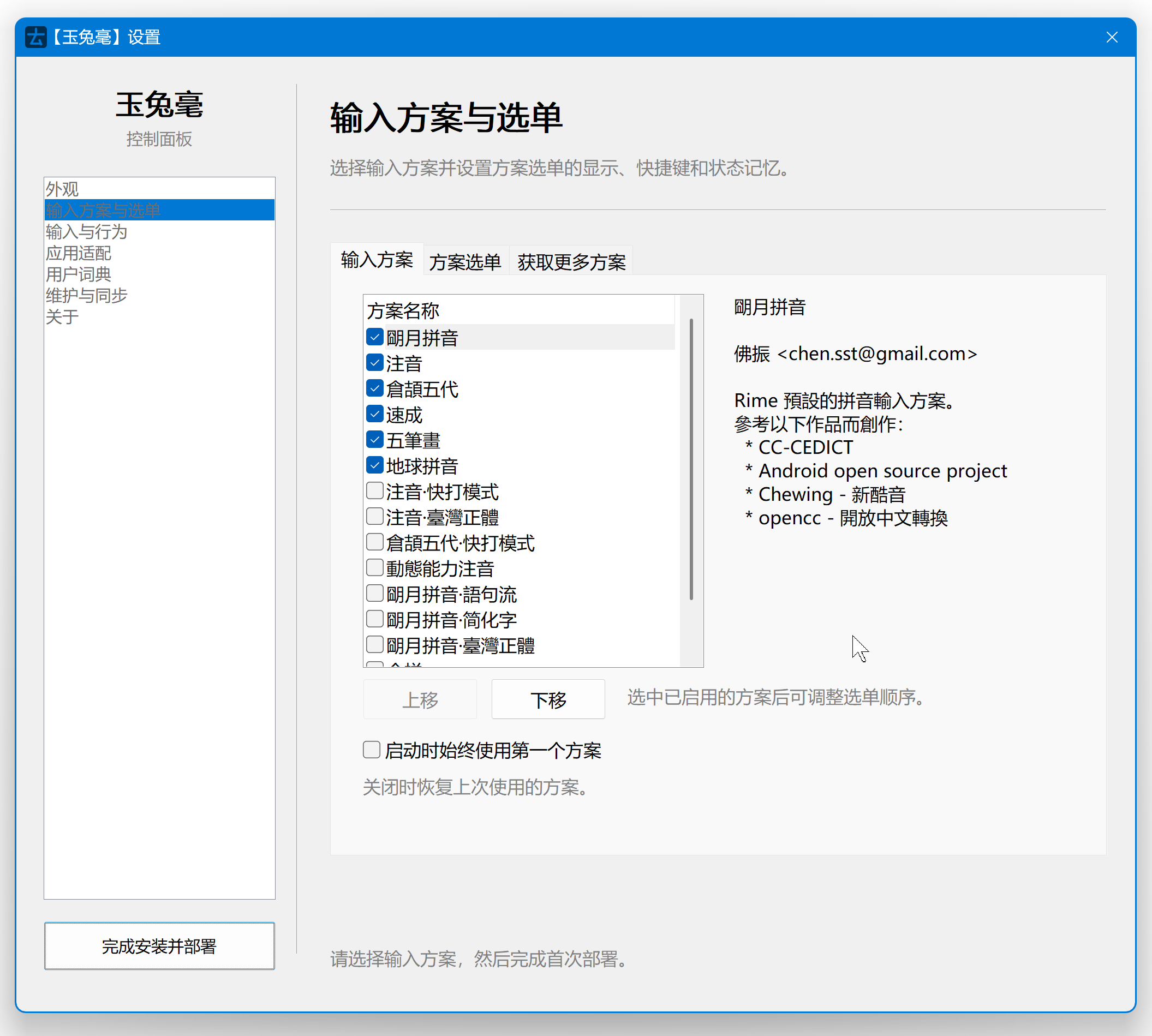
Rabbit.exe。 - 首次打开控制面板时,在“输入方案与选单”中选择至少一个方案。
- 点击“完成安装并部署”。
首次安装时的设置窗口如下。先勾选要使用的输入方案,再完成首次部署:
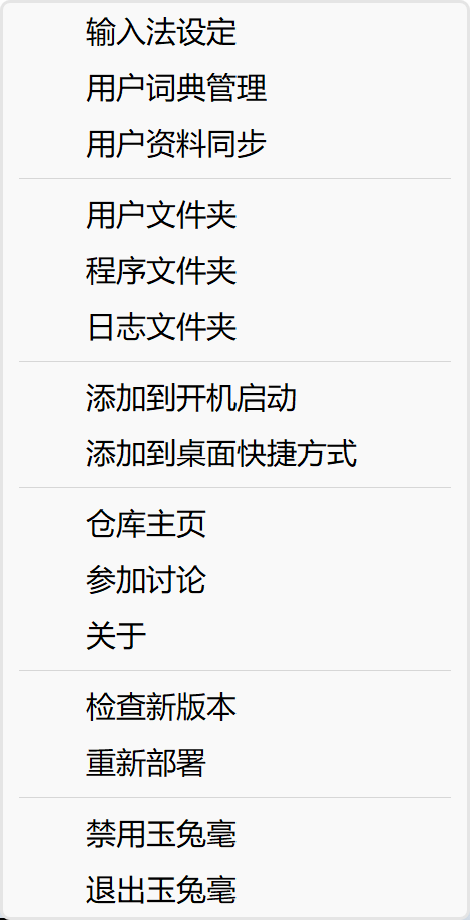
部署完成后,玉兔毫会在通知区域运行。右键托盘图标可以打开设置、用户词典、用户资料同步、用户文件夹和日志文件夹。
每次修改后的生效方式
Rime 将配置、方案和词典编译为运行数据。修改配置文件后,通常需要在托盘菜单中选择“重新部署”,或在控制面板点击“应用并重新部署”。仅编辑文件不会立即改变当前会话。
用户文件
托盘菜单中的“用户文件夹”会打开当前 Rime 用户目录。常见文件包括:
rabbit.custom.yaml:玉兔毫前端设置;default.custom.yaml:Rime 通用设置;<方案标识>.custom.yaml:某个输入方案的覆盖设置;- 用户词典和学习数据:由 Rime 管理。
升级前建议先备份用户文件夹。卸载便携版时,删除程序目录不会自动删除你另外指定的 Rime 用户目录;删除前请确认是否需要保留词典和学习数据。